CapCut im Jahr 2026: Ein praxisnaher Video-Editor für TikTok und Instagram Reels
CapCut gehört zu den am häufigsten genutzten Apps für die Bearbeitung von Kurzvideos, besonders für TikTok und Instagram Reels. Auch 2026 bleibt das Tool beliebt, weil es eine schnelle Arbeitsweise mit ausreichend fortgeschrittenen Funktionen kombiniert, um saubere und moderne Schnitte zu erstellen – ohne zwingend einen Desktop-Editor zu benötigen. Dieser Artikel betrachtet CapCut aus einer praktischen Perspektive: wie es die tägliche Content-Produktion unterstützt, welche Funktionen den Workflow wirklich verbessern, wo Grenzen auftreten und was du tun kannst, um unter realen Publishing-Bedingungen die besten Ergebnisse zu erzielen.
Warum CapCut gut zu Kurzvideo-Workflows passt
Kurzvideos stehen und fallen mit Geschwindigkeit. CapCut ist auf schnelles Editing ausgelegt: Du kannst Clips trimmen, Pausen entfernen, Text hinzufügen, Übergänge nutzen und innerhalb weniger Minuten exportieren. Das ist besonders hilfreich für Creator, die regelmässig posten und einen Editor brauchen, der sie nicht durch komplizierte Projekt-Setups ausbremst.
Ein weiterer Grund, warum CapCut für TikTok und Reels gut funktioniert, ist die Ausrichtung auf typische Erwartungen im Feed. Vertikale Formate (9:16), schnelle Schnitte, beatbasiertes Timing und On-Screen-Text lassen sich leicht umsetzen, wodurch Inhalte eher nativer wirken statt wie umformatierter Content.
CapCut erleichtert zudem, einen konsistenten Stil über mehrere Videos hinweg zu behalten. Wer bevorzugte Textstile speichert, ein ähnliches Tempo nutzt und sich auf wenige Effekte beschränkt, kann eine wiedererkennbare Markenoptik aufbauen, ohne Trends zu ignorieren.
Funktionen, die im Alltag am meisten Zeit sparen
Der Timeline-Editor ist auf schnelles Schneiden ausgelegt. Clips lassen sich zerteilen, unerwünschte Segmente löschen, Geschwindigkeiten anpassen und Elemente verschieben – mit wenig Reibung. Für Kurzvideos ist das oft wichtiger als komplexe Filmtools, weil es vor allem um Tempo und Verständlichkeit geht.
Automatische Untertitel gehören zu den grössten Zeitersparnissen. Viele Nutzer schauen ohne Ton, und Untertitel verbessern sowohl Barrierefreiheit als auch Zuschauerbindung. 2026 ist die Auto-Caption-Funktion bei klarer Sprache meist recht präzise, und die Bearbeitung von Fehlern geht schnell. Wichtig ist, Untertitel immer zu prüfen – besonders bei Namen, Slang oder schneller Sprache.
Vorlagen können die Produktion beschleunigen, sollten aber bewusst eingesetzt werden. Wer sie zu oft nutzt, riskiert einen generischen Look. Sinnvoller ist es, Vorlagen als Grundlage zu nehmen und Textstil, Timing und Effekte so anzupassen, dass das Ergebnis weiterhin individuell wirkt.
Editing, Effekte und Audio: Was CapCut 2026 wirklich bietet
CapCut deckt die grundlegenden Tools ab, die die meisten Creator benötigen: Schneiden, Zuschneiden, Tempoänderungen, Übergänge, Overlays und einfache Farbkorrekturen. Für TikTok und Reels reicht das in der Praxis oft aus, da das Endvideo auf mobilen Screens gesehen wird und beim Upload zusätzlich komprimiert wird.
Bei Effekten und Filtern ist CapCut besonders stark. Es bietet zahlreiche visuelle Stile, darunter Motion-Effekte, Glow-Looks, Schärfungsoptionen, cineastische Filter und trendige Übergänge. Diese Tools sind hilfreich, aber die besten Edits entstehen meist durch Zurückhaltung statt durch das Stapeln vieler Effekte.
Auch die Audiofunktionen sind ein wesentlicher Vorteil. CapCut ermöglicht es, Voiceovers, Musik und Originalton sauber auszubalancieren. Das ist wichtig, weil viele Kurzvideos von Rhythmus und klarem Ton leben. Die Möglichkeit, auf den Beat zu schneiden und Lautstärken fein zu justieren, lässt Videos deutlich gezielter produziert wirken.
Text und Untertitel: Videos verständlicher machen
Die Texttools von CapCut sind auf schnelle Lesbarkeit ausgelegt, was gut zu TikTok und Reels passt. Hook-Text, Untertitel, Labels und Schritt-für-Schritt-Overlays lassen sich ohne zusätzliche Design-Apps erstellen. Für gute Ergebnisse sollte Text kurz bleiben, nicht zu tief platziert werden und innerhalb sicherer Bereiche liegen, damit er nicht von Bedien-Elementen verdeckt wird.
Textanimationen sind dann sinnvoll, wenn sie das Verständnis unterstützen. Dezente Bewegung kann Aufmerksamkeit auf Schlüsselwörter lenken, zu viele Animationen wirken jedoch schnell unruhig und können Vertrauen mindern – besonders bei informativem oder reviewbasiertem Content. Ein stabiler Ansatz ist ein einheitlicher Untertitelstil mit gezielter Hervorhebung nur dort, wo es wirklich nötig ist.
Wer erklärende Inhalte produziert, kann mit CapCut eine klare Struktur aufbauen: ein starker Einstiegssatz als Hook, kurze visuelle Punkte während der Erklärung und eine letzte Message, die dem Zuschauer den nächsten Schritt nennt. Dieses einfache Gerüst erhöht oft die Verständlichkeit und kann die Watch Time verbessern.
Einschränkungen und Exportqualität: Was Creator wissen sollten
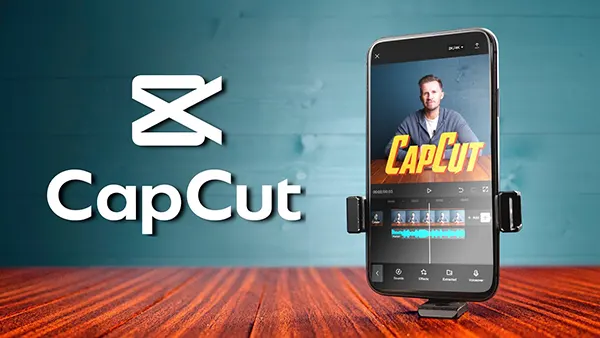
CapCut ist für eine mobile App leistungsstark, bleibt jedoch an die Hardware des Geräts gebunden. Umfangreiche Projekte mit vielen Ebenen, hochauflösenden Clips oder mehreren Effekten können auf älteren Smartphones langsamer werden. Wer häufig schneidet, sollte Speicher und Arbeitsspeicher als Teil des Workflows verstehen – Cache leeren und genügend freien Speicher zu halten, macht oft einen Unterschied.
Die Exportqualität hängt von Einstellungen und dem Ausgangsmaterial ab. Für die meisten TikTok- und Reels-Videos ist 1080×1920 ein verlässlicher Standard. Höhere Auflösung ist möglich, allerdings komprimieren soziale Netzwerke Uploads stark, sodass der visuelle Gewinn oft gering ist, während Exportzeit und Dateigrösse steigen.
Ein weiterer Punkt ist die Konsistenz. Durch die grosse Auswahl an Effekten ist es leicht, zu viel zu verwenden und einen unruhigen Feed zu erzeugen. Creator, die nachhaltig wachsen, entwickeln meist eine wiedererkennbare Editing-Identität: ähnliches Tempo, ähnliche Textpositionen und eine kleine Auswahl an Signature-Effekten, die bewusst eingesetzt werden.
Praktische Tipps für bessere Ergebnisse mit CapCut
Setze zuerst auf Tempo statt auf Dekoration. Entferne Pausen konsequent, schneide straff und halte die ersten Sekunden klar und schnell. Bei TikTok und Reels sinkt die Zuschauerbindung oft früh, wenn ein Video langsam wirkt – selbst wenn der Inhalt gut ist.
Nutze Untertitel als funktionales Designelement. Wähle gut lesbare Grösse, starken Kontrast und eine konsistente Positionierung. Wenn du Auto-Captions nutzt, korrigiere Fehler und passe das Timing so an, dass Untertitel genau dann erscheinen, wenn die Worte gesprochen werden. Diese Details wirken professionell und halten Zuschauer länger.
Teste vor dem Posten immer die Exportversion auf dem Smartphone. Schau bei normaler Helligkeit, prüfe, ob Text von Interface-Elementen verdeckt wird, und kontrolliere die Lautstärkebalance zwischen Musik und Sprache. CapCut macht Produktion schnell, aber der letzte Check verhindert typische Fehler, die Engagement kosten können.